Shopifyアプリの選び方|目的別のおすすめの種類と入れすぎを防ぐ確認ポイント

「Shopifyに入れるべきおすすめのアプリはどれ?」「気づいたらアプリが増えて、毎月の請求もサイトの中身も把握できなくなっている」。Shopifyは、標準の機能にアプリを足していくことで、自社に合ったストアに育てられるのが強みです。その一方で、アプリの選び方を間違えると、費用・表示速度・セキュリティの面で負担が積み上がっていきます。
この記事では、アプリのランキングを並べるのではなく、目的別によく入れるアプリの種類と、入れる前に確認すること、入れすぎを防ぐ見直しの方法をまとめます。Shopifyストアの構築と運用・保守を担当している立場から、アプリを選ぶときの見方もお伝えします。
結論:「標準機能で足りるか」を先に確かめ、入れるアプリは5つの点で比べる
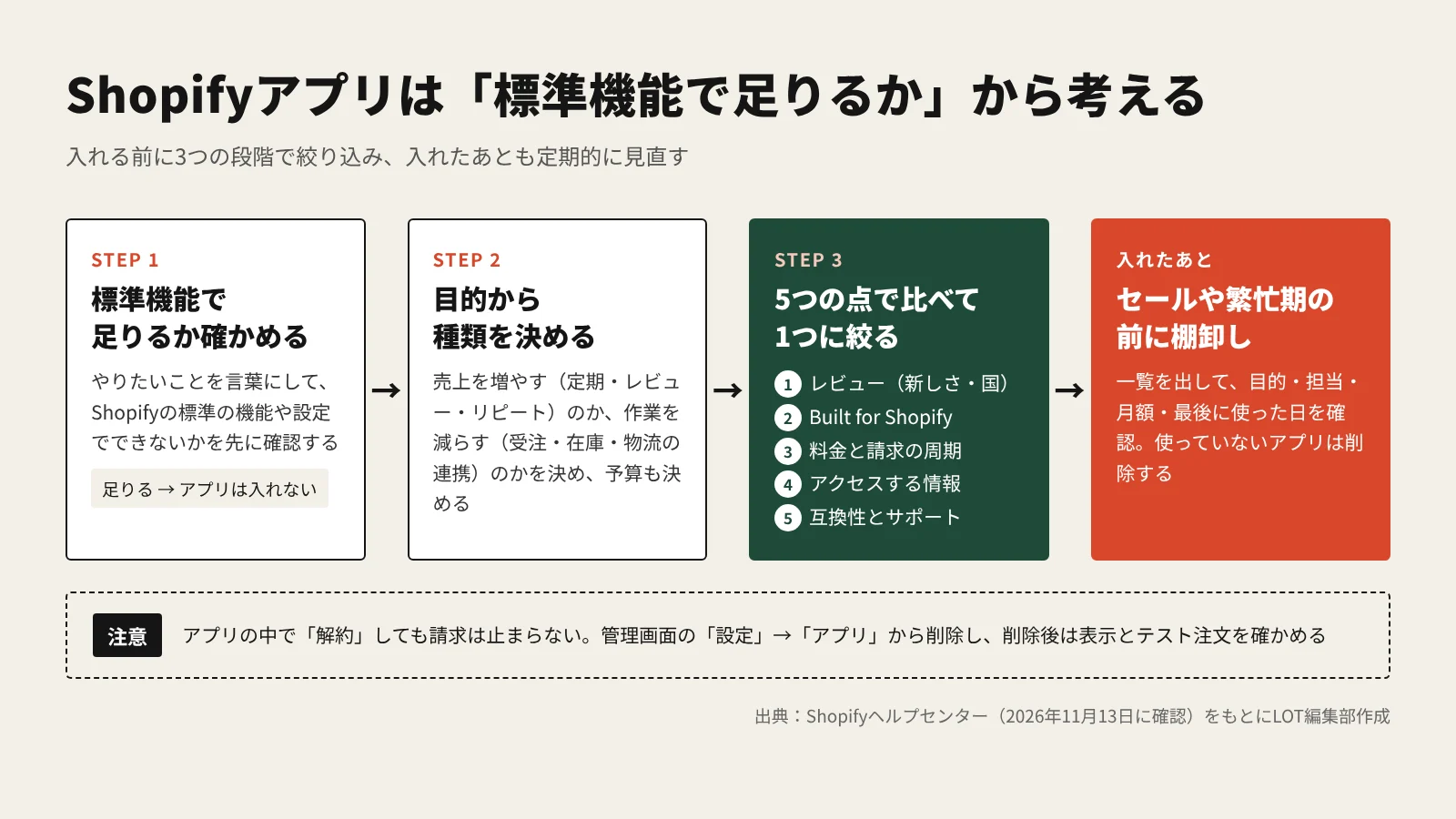
Shopifyのアプリ選びは、①標準機能で足りるかを確かめる → ②足りなければ目的に合うアプリを探す → ③レビュー・品質の基準・料金・アクセスする情報・互換性の5つで比べるの順に進めるのが安全です。他社の「おすすめ」は、売っている商品や体制が違えば当てはまらないことがあります。自社が解決したい課題から逆算して、必要なものだけを入れましょう。
入れたあとは、セールや繁忙期の前など、決まったタイミングで一覧を見直します。使っていないアプリは、ストアの管理画面からアンインストールしないと請求が止まらない点にも注意が必要です。
Shopifyアプリとは
Shopifyアプリは、ストアに機能を足すための拡張機能です。Shopify App Storeで探してインストールし、管理画面などから設定して使います。
- 作っているのは誰か:Shopify自身が作るアプリと、外部の開発会社が作るアプリがあります。Shopifyのヘルプセンターでは、Shopifyが作成したアプリのほとんどは無料と案内されています
- 料金の形:無料、月額、1回限り、使った量に応じた従量課金があります。有料アプリの多くには、無料プランか無料の体験期間があります
- ストアへの表示のされ方:テーマが対応していれば、アプリの「ブロック」や「アプリの埋め込み」で、テーマ内に機能を追加できます。一部のアプリは古いテーマ(ヴィンテージテーマ)にしか対応していないことがあるため、導入前に確認が必要です
Shopifyのヘルプセンターでは、アプリを探す前に「標準の機能のほかに何が必要か」「売上を増やしたいのか、管理を楽にしたいのか」「アプリにどれくらい費用をかけられるか」を考えるよう勧めています。まず目的と予算を言葉にしておくと、App Storeで迷いにくくなります。
目的別:よく入れるアプリの種類と選ぶときの見どころ
目的別に、よく使われるアプリの種類の例をまとめました。同じ種類でも機能や料金はアプリごとに違うので、「選ぶときの見どころ」をもとに、App Storeの掲載ページで比べてください。
目的 | アプリの種類 | 選ぶときの見どころ |
|---|---|---|
定期便を売る | 定期購入 | お届け周期・回数の設定、マイページでのスキップや解約、物流やメール・LINEとの連携、日本語のサポート |
お届け日時の指定を受ける | 配送日時指定 | 指定できる日数・時間帯の設定、指定した内容が倉庫や配送のシステムまで渡るか |
口コミで信頼を高める | レビュー | 写真つきレビュー、購入後のレビュー依頼メール、テーマへの表示のされ方(ブロック・埋め込みに対応しているか) |
リピートを増やす | メール配信・LINE連携・ポイント | 顧客データや購入履歴との連携、配信数による料金の変わり方、ほかのアプリと機能が重ならないか |
商品を探しやすくする | サイト内検索・絞り込み・関連商品 | 日本語での検索の精度、絞り込みの項目の作りやすさ、表示速度への影響 |
海外に売る | 翻訳・多言語 | 自動翻訳と手直しのしやすさ、翻訳できる範囲(商品・メール・法的なページ) |
作業を減らす | 受注・在庫・物流の連携、業務の自動化 | 使っている倉庫や基幹システムに対応しているか、止まったときの影響と連絡先 |
定期購入については、Ruskaが構築を担当するShopifyのサイトでは、ハックルベリーの「定期購買」アプリを使っています。日本の定期通販でよく使う機能と日本語のサポートがそろっているためです。機能や料金、ecforceとの違いは「Shopifyで定期購入を始める方法」で詳しく紹介しています。
入れる前に確認する5つのポイント
同じ目的のアプリが複数あるときは、次の5つをそろえて比べます。いずれもApp Storeの掲載ページか、Shopifyのヘルプセンターで確認できる内容です。
確認すること | どこを見るか | 見るときの注意 |
|---|---|---|
1. レビュー | 掲載ページの評価とレビュー | 星の評価は新しいレビューほど重く計算される。レビューにはストア名・国・使っている期間が出るので、日本のストアや長く使っている店舗の声を探す |
2. 品質の基準 | 「Built for Shopify」の表示 | Shopifyのテストに合格したアプリに付く。表示速度・デザイン・連携の要件があり、毎年審査される |
3. 料金 | 掲載ページの「料金」 | 月額か従量課金か、無料の体験期間の有無、料金の通貨。アプリの請求はストアの利用料とは別の30日周期 |
4. アクセスする情報 | 掲載ページ、開発元への確認 | 顧客の連絡先や注文の情報に触れるか。必要以上に広い権限を求めていないか |
5. 互換性・サポート | 掲載ページの対応条件、ドキュメント、サポートの窓口 | 今のテーマや配送先の国・通貨で使えるか。困ったときに日本語で問い合わせられるか |
レビューは「新しさ」と「誰の声か」を見る
Shopifyのヘルプセンターでは、ほかの事業者のレビューを、アプリを判断する最良の方法の1つとしています。レビューの多くは英語で、公開まで時間がかかったり、あとから削除されたりすることもあります。星の数だけで決めず、自社と近い規模・国のストアが、最近どんな点を評価し、どんな不満を書いているかを読みましょう。
「Built for Shopify」は表示速度の目安にもなる
「Built for Shopify」は、Shopifyの厳しいテストに合格したアプリに付く表示です。要件の1つに、ストアの表示速度を10ポイント以上(Shopifyの計測するパフォーマンスの点数で)下げないことが含まれています。要件を満たさなくなると表示は外れます。同じ目的のアプリで迷ったときは、判断材料の1つになります。
料金は「止め方」まで確認する
アプリの定期的な料金と従量課金は、通常、Shopifyの利用料と同じ請求書にまとめて請求されます(1回限りの購入は別に請求されます)。請求の周期はアプリごとに30日で、最初にアプリを承認した時点から始まります。アプリをアンインストールすると以後の請求は止まりますが、すでに発生している料金は次の請求書に載ることがあります。返金は開発元の判断で、Shopifyは返金を保証していません。なお、アプリの外で支払う(外部決済の)アプリの料金は、Shopifyの請求書には載らないため、開発元との契約を確認します。
見落としやすいのは、アプリの中で「解約」しても、ストアからアンインストールしたことにはならない点です。請求を止めるには、管理画面の「設定」→「アプリ」から削除する必要があります。
アクセスする情報と互換性を確かめる
アプリは、インストールすると顧客・ストアオーナー・スタッフなどの連絡先やロケーションといった個人情報にアクセスできるようになります。注文の情報は、過去60日分だけの権限と、すべての注文を読める権限があり、後者はShopifyが必要性を審査します。どの情報をどう扱うかは、開発元に確認します。
開発元は、POS・配送先の国・通貨・事業所の住所・オンラインストアの有無といった利用の条件を決められます。条件に合わないストアでは「互換性なし」と表示され、ヘルプセンターでは多くの場合、自社のストアで動く別のアプリを探すよう勧めています。
アプリの入れすぎで起きること
アプリは1つずつなら小さな負担でも、数が増えると次のような問題が重なります。Ruskaに寄せられるShopifyの運用のご相談でも、「アプリが増えすぎて整理したい」という声はよくいただきます。
- 費用が見えにくくなる:アプリごとに請求の周期が始まる日が違い、使った量に応じて料金が増える従量課金のものもあるため、毎月の合計がつかみにくくなります
- 表示が遅くなる:ストアの画面に機能を差し込むアプリが増えるほど、読み込むものが増えます。商品ページやカートの表示が遅くなると、購入の手前での離脱につながります
- 安全面の確認先が増える:アプリは顧客情報や注文に触れる権限を持ちます。2026年10月には、アプリの設定が不正に書き換えられ、一部のストアで買い物客が偽の決済画面に誘導された可能性がある事例も公表されました(解説記事)
- 機能がぶつかる:レビューとポイント、メール配信とLINEなど、似た機能を持つアプリが重なると、表示が崩れたり、同じお客様に二重に案内が届いたりします
- 誰も分からなくなる:担当者や制作会社が替わると、なぜ入れたのか、止めてよいのかが分からないアプリが残りがちです
Shopifyは2026年11月から、管理画面のアプリ一覧で、各アプリの最近の動きやセキュリティ上の注意を確認できるようにしています(解説記事)。組織の外のストアに入れるカスタムアプリにも、接続元を絞るIPアドレスの許可リストの設定が義務になります(新規のインストールは2026年11月20日から。解説記事)。見直しのときは、こうした表示もあわせて確認しましょう。基本的な安全対策は「Shopifyのセキュリティ対策」にまとめています。
入れたアプリの見直し方(棚卸しの手順)
アプリの見直しは、年末商戦や大きなセールの前など、サイトを触る余裕がある時期に行うのがおすすめです。手順は次のとおりです。
- 一覧を出す:管理画面の「設定」→「アプリ」で、入っているアプリをすべて書き出します
- 1つずつ理由を書く:何のために入れたか、誰が使っているか、月額はいくらか、最後にいつ使ったかを表にします
- 止めてよいかを決める:使っていないもの、ほかのアプリや標準機能と重なっているものを候補にします。受注・在庫・配送・決済・定期購入に関わるアプリは、止めたときの影響を先に確かめます
- アンインストールする:アプリの中での解約ではなく、「設定」→「アプリ」から削除します
- 削除後を確かめる:商品ページやカートの表示、テストの注文で決済画面まで進めるかを、パソコンとスマホで確認します。テーマのカスタマイズ画面の「アプリの埋め込み」に、不要なものが残っていないかも見ておきます
- データの扱いを確かめる:アンインストールするとアプリの権限は取り消され、48時間後に、集めた顧客の個人情報を消すよう開発元にリクエストが送られます。消えたかどうかは開発元に直接確認します
他社が構築したストアで、どのアプリが何をしているか分からない場合も、まず現状を確認するところから始めれば整理できます。運用の外注を検討している場合は「Shopify運用代行の費用相場と頼めること」も参考にしてください。
よくある質問
Shopifyのアプリは無料で使えますか?
無料のアプリもあります。Shopifyが作成したアプリのほとんどは無料で、外部の有料アプリにも無料プランや無料の体験期間があるものが多くあります。ただし、無料プランは機能や件数に上限があることがあるため、掲載ページの「料金」で確認してください。
アプリはいくつまで入れてよいですか?
数の上限で考えるより、「入れている理由を全部説明できるか」で判断するのがおすすめです。目的がはっきりしていて、費用・表示速度・権限を把握できていれば、数が多くても問題になりにくく、反対に少なくても使っていないアプリが残っていれば見直しの対象です。
アプリをアンインストールすると、料金はどうなりますか?
以後の請求は止まりますが、すでに発生している料金は次の請求書に載ることがあります。返金は開発元の判断です。アプリの中で解約しただけでは請求が止まらないため、必ず管理画面の「設定」→「アプリ」から削除してください。
英語のアプリでも使えますか?
使えますが、設定画面やサポートが英語だけの場合、トラブルのときに対応が遅れることがあります。受注・決済・定期購入など止まると影響が大きい機能は、日本語で問い合わせられるか、日本のストアでの利用実績(レビューに表示される国)があるかも確認しておくと安心です。
まとめ
- アプリは「標準機能で足りるか」を確かめてから、目的に合わせて選ぶ
- 比べるときは、レビュー・Built for Shopify・料金・アクセスする情報・互換性とサポートの5点をそろえる
- アプリの請求は、管理画面の「設定」→「アプリ」から削除しないと止まらない
- 入れすぎは、費用・表示速度・安全面・機能の重なりの負担になる。セールや繁忙期の前に棚卸しする
Ruskaでは、Shopifyストアの構築に加えて、アプリの見直しを含む運用・保守もお引き受けしています。アプリが増えすぎて整理したい、どのアプリを入れるべきか相談したいといった場合は、「Shopify構築・制作代行」のページからお気軽にご相談ください。
出典
- Shopifyヘルプセンター「アプリを見つけて選択する」(2026年11月13日に確認)
- Shopifyヘルプセンター(アプリの料金の請求について)(2026年11月13日に確認)